
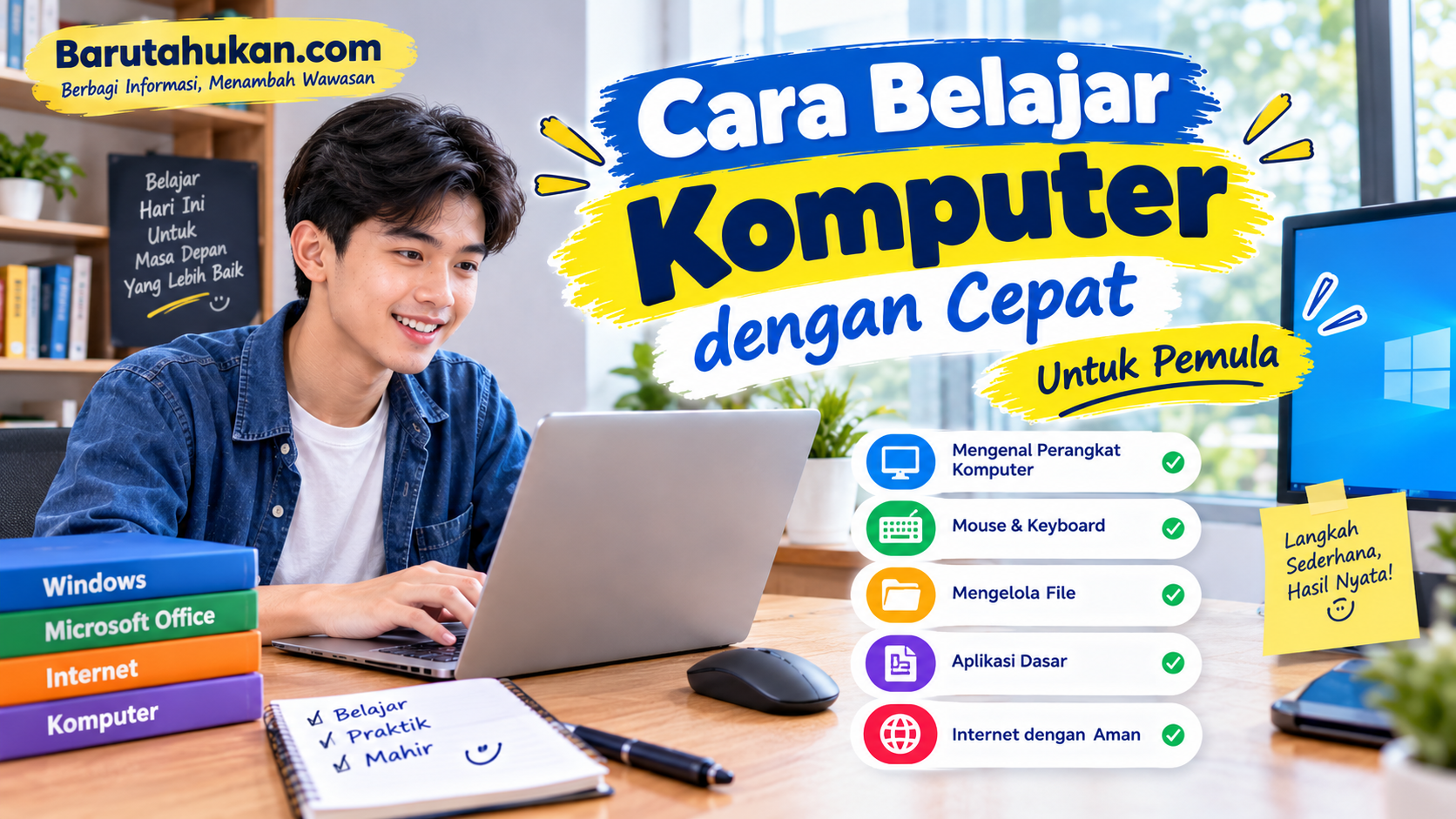
Belajar komputer dengan cepat bisa dimulai dari hal-hal sederhana, seperti menggunakan mouse, mengetik dengan keyboard, membuka aplikasi, menyimpan file, dan menjelajahi internet. Anda tidak harus langsung memahami semua fitur komputer. Kuncinya adalah mempelajari keterampilan dasar secara berurutan dan mempraktikkannya secara rutin.
Bagi pemula, luangkan sekitar 20–30 menit setiap hari untuk latihan terarah. Sesuaikan durasinya dengan waktu dan kemampuan masing-masing. Dengan latihan yang konsisten, Anda dapat membangun kebiasaan menggunakan komputer untuk belajar, bekerja, maupun menyelesaikan tugas sehari-hari.
Apa yang Perlu Dipelajari Sebelum Menggunakan Komputer?
Sebelum mempelajari aplikasi yang lebih rumit, kenali terlebih dahulu perangkat dan fungsi dasar komputer. Pemahaman ini membantu Anda mengetahui bagian yang digunakan saat menjalankan perintah tertentu.
1. Mengenal Perangkat Keras dan Perangkat Lunak
Perangkat keras atau hardware adalah bagian komputer yang dapat dilihat dan disentuh. Contohnya monitor, keyboard, mouse, dan unit komputer. Pada laptop, sebagian besar komponen tersebut sudah terintegrasi dalam satu perangkat.
Sementara itu, perangkat lunak atau software adalah sistem dan aplikasi yang digunakan untuk menjalankan berbagai pekerjaan. Contohnya Windows sebagai sistem operasi, aplikasi pengolah kata untuk mengetik, dan browser untuk membuka situs web.
Anda tidak perlu menghafal semua komponen sekaligus. Mulailah dengan mengenali perangkat yang paling sering digunakan dan memahami fungsinya.
2. Memahami Fungsi Mouse, Touchpad, dan Keyboard
Mouse atau touchpad digunakan untuk menggerakkan penunjuk di layar dan memilih berbagai menu. Keyboard digunakan untuk mengetik huruf, angka, simbol, serta memberikan perintah melalui kombinasi tombol.
- Klik kiri: memilih objek atau tombol.
- Klik dua kali: biasanya membuka file, folder, atau aplikasi.
- Klik kanan: menampilkan menu pilihan tambahan.
- Enter: menjalankan perintah tertentu atau membuat baris baru saat mengetik.
- Backspace: menghapus karakter di sebelah kiri kursor.
- Shift: membantu mengetik huruf kapital atau simbol tertentu.
Jika menggunakan laptop, fungsi dasar tersebut juga dapat dilakukan melalui touchpad. Cobalah menggerakkan kursor, memilih ikon, membuka folder, dan menutup jendela sampai Anda merasa lebih nyaman.
Cara Belajar Komputer dengan Cepat untuk Pemula
1. Mulai dengan Menyalakan dan Mematikan Komputer
Langkah pertama adalah memahami cara menyalakan dan mematikan komputer dengan benar. Pastikan kabel daya terpasang dengan aman jika menggunakan komputer desktop. Pada laptop, pastikan baterai atau sumber dayanya mencukupi.
Tekan tombol daya dan tunggu sampai sistem operasi selesai memuat. Setelah masuk ke desktop, kenali ikon aplikasi, taskbar, menu Start, serta tombol untuk mengecilkan, memperbesar, dan menutup jendela.
Ketika selesai menggunakan komputer, simpan pekerjaan terlebih dahulu. Kemudian gunakan menu Start dan pilih opsi Power lalu Shut down. Hindari memutus aliran listrik secara langsung saat komputer masih menyala, kecuali dalam keadaan darurat.
2. Berlatih Menggunakan Mouse dan Keyboard
Jangan langsung mencoba banyak aplikasi jika Anda masih kesulitan mengendalikan mouse atau mengetik. Keterampilan dasar ini akan digunakan hampir di semua aktivitas komputer.
Berikut latihan sederhana yang bisa dilakukan:
- Gerakkan mouse ke beberapa ikon di desktop.
- Klik satu ikon untuk memilihnya.
- Klik dua kali sebuah folder untuk membukanya.
- Gunakan klik kanan untuk melihat menu pilihan.
- Buka aplikasi Notepad atau editor teks yang tersedia.
- Ketik nama, beberapa kalimat, angka, dan simbol.
- Gunakan Backspace untuk menghapus karakter dan Enter untuk membuat baris baru.
Ulangi latihan tersebut sampai Anda bisa melakukannya tanpa harus berpikir terlalu lama. Tidak perlu terburu-buru mengejar kecepatan karena ketepatan lebih penting pada tahap awal.
3. Belajar Mengetik dengan Rutin
Kemampuan mengetik sangat berguna untuk membuat tugas, surat, laporan, dan berbagai dokumen. Agar lebih cepat berkembang, biasakan mengetik langsung menggunakan keyboard daripada terlalu sering menyalin dan menempel teks.
Mulailah dengan mengetik satu paragraf pendek setiap hari. Perhatikan penggunaan huruf kapital, tanda baca, spasi, serta posisi kursor saat memperbaiki kesalahan.
Setelah terbiasa, cobalah mengetik tanpa terus-menerus melihat keyboard. Anda boleh menggunakan situs latihan mengetik, tetapi pilih layanan yang tepercaya dan tidak meminta informasi pribadi yang tidak diperlukan.
4. Pelajari Cara Membuat dan Mengelola File
Salah satu keterampilan penting dalam belajar komputer adalah mengetahui tempat menyimpan pekerjaan. File yang tersimpan dengan rapi akan lebih mudah ditemukan ketika dibutuhkan kembali.
Berikut langkah dasar mengelola file di Windows:
- Buka File Explorer melalui ikon folder di taskbar atau tekan Windows + E.
- Buka folder Documents atau lokasi lain yang Anda inginkan.
- Buat folder baru dan beri nama yang mudah dipahami, misalnya Latihan Komputer.
- Buat dokumen sederhana menggunakan aplikasi pengolah kata atau editor teks.
- Simpan dokumen di folder tersebut dengan nama yang jelas.
- Tutup dokumen, kemudian buka kembali untuk memastikan file tersimpan.
Biasakan menggunakan nama file yang mudah dikenali, misalnya Latihan-Mengetik-1. Hindari menyimpan semua dokumen di satu tempat tanpa pengelompokan.
Jika ingin mempelajari pengelolaan file lebih lanjut, Anda dapat mengikuti panduan resmi menggunakan File Explorer di Windows.
5. Kuasai Aplikasi Dasar untuk Belajar dan Bekerja
Setelah memahami fungsi dasar komputer, lanjutkan dengan aplikasi yang sesuai kebutuhan Anda. Tidak perlu mempelajari semuanya sekaligus. Pilih satu aplikasi, pelajari fungsi utamanya, lalu praktikkan melalui tugas sederhana.
- Aplikasi pengolah kata: untuk membuat surat, tugas sekolah, laporan, dan dokumen lainnya.
- Aplikasi spreadsheet: untuk mengolah angka, membuat tabel, dan menyusun daftar data.
- Aplikasi presentasi: untuk membuat materi presentasi dengan teks dan gambar.
- Browser: untuk membuka situs web, mencari informasi, dan menggunakan layanan online.
- Pengelola file: untuk memindahkan, menyalin, mengganti nama, dan menghapus file.
Contoh latihan yang mudah adalah membuat dokumen satu halaman berisi profil singkat, menyusun tabel pengeluaran sederhana, atau membuat tiga slide presentasi tentang topik yang Anda sukai.
6. Belajar Menggunakan Internet dengan Aman
Internet memungkinkan Anda mencari materi belajar, membaca panduan, mengikuti kursus, dan mengunduh dokumen. Namun, Anda juga perlu memahami cara menggunakannya dengan aman.
Mulailah dengan membuka browser, mengetik alamat situs atau kata kunci pada kolom pencarian, membuka hasil yang relevan, dan menggunakan tombol kembali untuk berpindah halaman.
Perhatikan beberapa kebiasaan berikut:
- Periksa alamat situs sebelum memasukkan kata sandi atau informasi pribadi.
- Jangan sembarangan mengunduh file dari situs yang tidak dikenal.
- Hindari membuka lampiran atau tautan mencurigakan.
- Gunakan kata sandi yang kuat dan berbeda untuk akun penting.
- Jangan membagikan kode verifikasi kepada orang lain.
- Pastikan sistem operasi dan aplikasi memperoleh pembaruan keamanan yang tersedia.
Jika mengalami masalah saat menyambungkan komputer ke jaringan, pelajari juga panduan cara mengatasi WiFi menolak akses agar Anda dapat memahami beberapa langkah pemeriksaan koneksi.
Jadwal Belajar Komputer Selama 7 Hari
Agar proses belajar lebih terarah, Anda dapat menggunakan jadwal latihan berikut. Jadwal ini merupakan contoh untuk pemula, bukan jaminan bahwa setiap orang akan langsung mahir dalam satu minggu. Ulangi materi yang belum dikuasai sesuai kebutuhan.
| Hari | Materi | Latihan |
|---|---|---|
| 1 | Mengenal komputer | Mengenali bagian komputer dan menyalakannya dengan benar. |
| 2 | Mouse dan keyboard | Berlatih klik, membuka folder, mengetik, dan menggunakan Enter. |
| 3 | Mengetik | Membuat satu paragraf dan memperbaiki kesalahan pengetikan. |
| 4 | File dan folder | Membuat folder, menyimpan dokumen, lalu membukanya kembali. |
| 5 | Aplikasi dasar | Membuat dokumen atau tabel sederhana. |
| 6 | Internet | Mencari informasi dan memeriksa kredibilitas situs. |
| 7 | Praktik gabungan | Membuat dokumen, menyimpannya di folder, lalu mencari informasi pendukung di internet. |
Gunakan waktu latihan untuk mencoba sendiri, bukan hanya menonton tutorial. Jika belum berhasil, ulangi langkahnya secara perlahan dan catat bagian yang masih membingungkan.
Shortcut Keyboard yang Penting untuk Pemula
Shortcut adalah kombinasi tombol yang membantu menjalankan perintah tanpa harus mencari menu menggunakan mouse. Pada banyak aplikasi Windows, kombinasi berikut dapat digunakan untuk mempercepat pekerjaan.
| Shortcut | Fungsi |
|---|---|
| Ctrl + C | Menyalin teks atau file yang dipilih. |
| Ctrl + V | Menempelkan hasil salinan. |
| Ctrl + X | Memotong teks atau file yang dipilih. |
| Ctrl + Z | Membatalkan tindakan terakhir pada aplikasi yang mendukungnya. |
| Ctrl + S | Menyimpan pekerjaan pada aplikasi yang mendukungnya. |
| Ctrl + A | Memilih semua item atau teks dalam area yang aktif. |
| Alt + Tab | Beralih di antara jendela aplikasi yang terbuka. |
| Windows + E | Membuka File Explorer. |
| Ctrl + F | Mencari teks atau item pada banyak aplikasi. |
| Ctrl + P | Membuka opsi cetak pada aplikasi yang mendukungnya. |
Anda tidak perlu menghafal semuanya sekaligus. Mulailah dengan Ctrl + C, Ctrl + V, Ctrl + S, dan Windows + E, kemudian tambahkan shortcut lain ketika sudah terbiasa.
Tips agar Lebih Cepat Mahir Menggunakan Komputer
1. Tentukan Tujuan Belajar
Tentukan kemampuan yang ingin dikuasai terlebih dahulu. Jika tujuan Anda untuk melamar pekerjaan administrasi, prioritaskan mengetik, mengelola dokumen, membuat tabel, dan menggunakan email. Jika untuk sekolah atau kuliah, fokus pada pengolah kata, presentasi, dan pencarian informasi.
2. Praktikkan Materi yang Dipelajari
Menonton video atau membaca tutorial dapat membantu memahami langkah-langkah, tetapi praktik langsung membuat Anda lebih terbiasa. Setelah mempelajari satu fungsi, segera coba sendiri di komputer.
3. Gunakan Satu Materi pada Satu Waktu
Hindari membuka banyak tutorial sekaligus. Pilih satu sumber belajar yang jelas, ikuti tahapannya, lalu beralih ke materi berikutnya setelah memahami dasar sebelumnya.
4. Catat Langkah yang Sering Terlupakan
Buat catatan singkat tentang cara menyimpan file, membuka aplikasi, atau menggunakan shortcut. Catatan tersebut dapat membantu ketika Anda lupa tanpa harus mengulang seluruh tutorial.
5. Jangan Takut Melakukan Kesalahan Kecil
Kesalahan saat belajar adalah hal yang wajar. Jika salah mengetik, gunakan Backspace. Jika melakukan perubahan yang tidak diinginkan, coba Ctrl + Z apabila aplikasi mendukungnya. Untuk file penting, biasakan menyimpan salinan cadangan sebelum melakukan perubahan besar.
Kesalahan yang Sebaiknya Dihindari Saat Belajar Komputer
- Hanya menonton tutorial: luangkan waktu untuk mempraktikkan setiap materi.
- Belajar terlalu banyak hal sekaligus: kuasai dasar-dasarnya sebelum beralih ke materi lanjutan.
- Mengabaikan pengelolaan file: biasakan menyimpan dokumen di folder yang tepat.
- Menghafal shortcut tanpa memahami fungsi: pelajari kapan kombinasi tombol tersebut berguna.
- Mengunduh aplikasi sembarangan: pilih sumber resmi atau penyedia yang tepercaya.
- Tidak menyimpan pekerjaan: tekan Ctrl + S secara berkala jika aplikasi mendukungnya.
- Mengukur kemampuan hanya dari kecepatan: utamakan ketepatan, keamanan, dan kemandirian saat menyelesaikan tugas.
Pertanyaan Umum tentang Cara Belajar Komputer
Apakah bisa belajar komputer dari nol tanpa kursus?
Bisa. Anda dapat memulai dengan latihan mandiri, tutorial yang tepercaya, dokumentasi resmi, dan praktik menggunakan komputer. Kursus dapat membantu memberikan struktur belajar, tetapi bukan satu-satunya cara untuk mempelajari keterampilan dasar.
Berapa lama waktu yang dibutuhkan untuk belajar komputer?
Waktunya berbeda-beda, tergantung tujuan, pengalaman awal, frekuensi latihan, dan materi yang dipelajari. Keterampilan dasar bisa mulai dipraktikkan sejak awal, sedangkan kemampuan lanjutan membutuhkan latihan lebih panjang.
Apa yang harus dipelajari pertama kali oleh pemula?
Mulailah dengan mengenal perangkat komputer, menggunakan mouse dan keyboard, membuka serta menutup aplikasi, mengetik, dan menyimpan file. Setelah itu, pelajari aplikasi yang sesuai dengan kebutuhan Anda.
Apakah belajar komputer harus memiliki laptop sendiri?
Memiliki laptop atau komputer sendiri akan memudahkan latihan rutin, tetapi Anda juga bisa mulai menggunakan perangkat milik sekolah, tempat kursus, perpustakaan, atau fasilitas lain yang tersedia dan diizinkan.
Bagaimana cara cepat mahir komputer untuk bekerja?
Tentukan jenis pekerjaan yang dituju, lalu pelajari aplikasi dan tugas yang paling sering digunakan pada bidang tersebut. Misalnya, pekerjaan administrasi biasanya membutuhkan keterampilan mengetik, mengelola file, membuat dokumen, menggunakan spreadsheet, dan mengirim email.