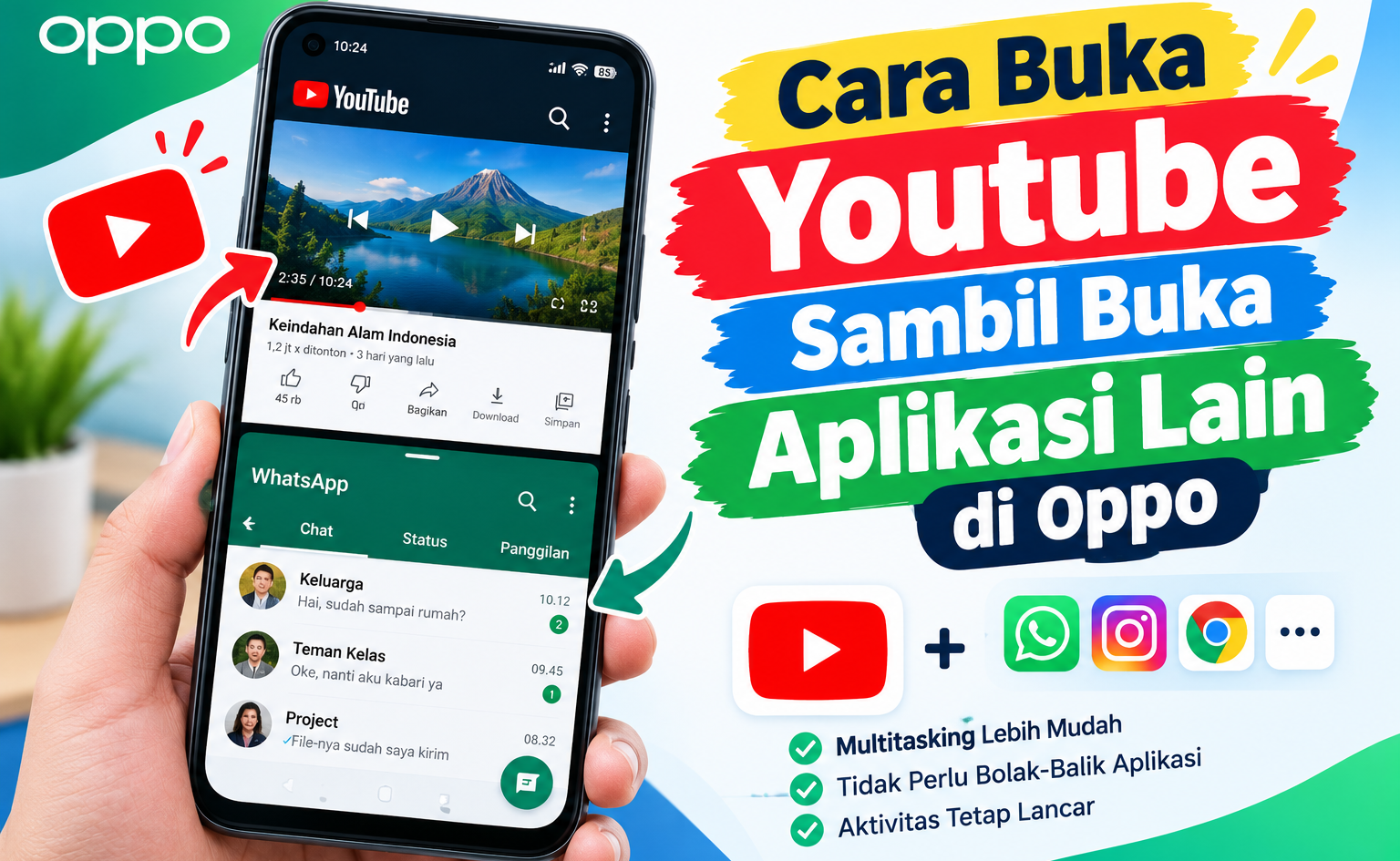
Hp merupakan perangkat yang hampir semua orang miliki untuk memenuhi segala kebutuhan mulai dari komunikasi hingga kebutuhan edukasi maupun kantor. Di sela-sela kegiatan tersebut tentu saja Anda pasti ingin menggunakan hp untuk menghibur diri dengan membuka konten-konten menarik di Youtube. Pernahkan Anda berpikiran untuk melakukan pekerjaan lain sambil membuka hiburan di Youtube? Hal ini sangat mungkin dengan tutorial cara buka Youtube sambil buka aplikasi lain di Oppo. Anda tidak perlu saling bergantian lagi ketika ingin membuka dua aplikasi di hp Oppo Anda.
Dengan demikian Anda bisa bekerja atau belajar sambil mengerjakan hal lain sekaligus. Ini tentu akan sangat memberi hiburan tersendiri bagi Anda sehingga tidak terlalu jenuh dan lelah saat mengerjakan sesuatu.
Cara Buka Youtube Sambil Buka Aplikasi Lain di Oppo Termudah dan Praktis
Membuka aplikasi Youtube sambil membuka aplikasi lain ini sangat mungkin asalkan Anda tahu caranya. Ini merupakan fungsi yang tidak akan muncul dengan sendirinya tanpa membutuhkan instruksi dari pengguna. Sampai saat ini Anda pastinya tidak menemukan adanya tombol untuk menjalankan fungsi ini, bukan? Karena memang cara buka Youtube sambil buka aplikasi lain di Oppo cukup tersembunyi.
Akan tetapi, Anda tidak perlu khawatir karena ulasan ini akan membantu Anda untuk menikmati fungsi tersembunyi tersebut. Anda hanya perlu memilih beberapa cara di bawah ini untuk melakukannya. Setiap cara tentunya memiliki kelebihan dan kekurangannya masing-masing. Ada pula kemungkinan cara yang tidak bekerja di tipe hp Oppo tertentu.
Baca juga: Kenapa YouTube Tidak Bisa dibuka Padahal Kuota Masih Ada? Simak Informasi Ini!
Pakai Fitur Split Screen
Fitur split screen merupakan fitur yang sudah cukup lama diperkenalkan kepada pengguna Android. Split screen memungkinkan Anda untuk mengakses dua buah aplikasi secara bersamaan. Keduanya pun bisa Anda akses dan support untuk berinteraksi dengan pengguna. Seperti namanya, split screen akan membagi layar Anda menjadi dua bagian dan Anda bisa membuka satu aplikasi di sisi kiri dan aplikasi lain di sisi kanan.
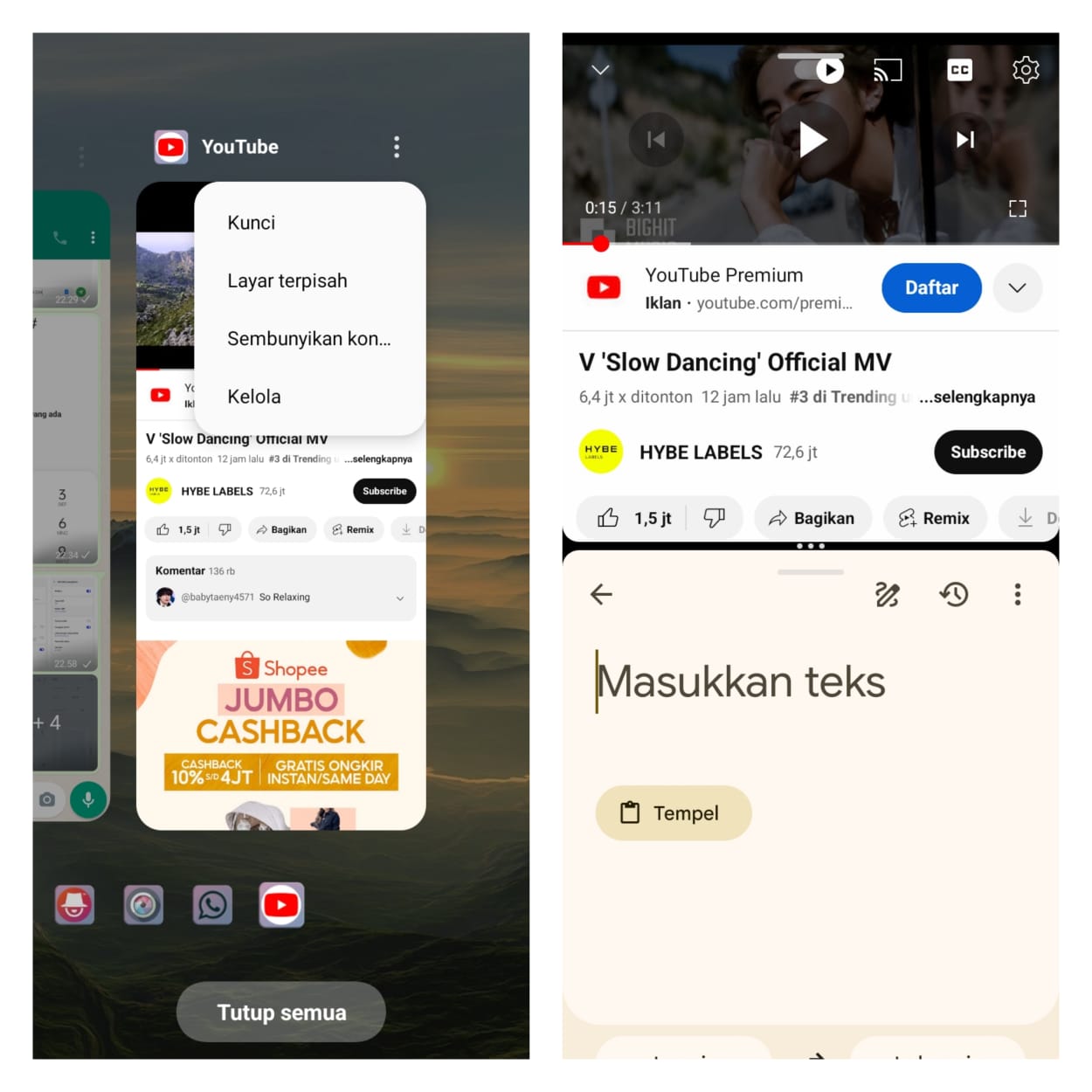
Fitur ini sangat membantu bagi Anda yang harus membuka dua buah aplikasi sekaligus. Dengan menggunakan fitur ini Anda tidak perlu menggunakan aplikasi tambahan. Sehingga ini menjadi cara buka Youtube sambil buka aplikasi lain di Oppo yang tidak memiliki banyak ruang tersisa. Inilah langkah-langkah yang harus Anda lakukan untuk membuka Youtube secara split screen.
- Buka aplikasi Youtube seperti biasa menggunakan hp Oppo Anda.
- Carilah dan putar video Youtube yang ingin Anda lihat.
- Tekan tombol menu List yang berfungsi untuk melihat aplikasi yang sedang aktif. Bagi pengguna gesture, Anda bisa menyeret dari bawah ke atas dan menahannya hingga muncul daftar aplikasi aktif Anda.
- Pada bagian aplikasi Youtube silakan tekan pada titik tiga di samping kanan nama aplikasi.
- Pilih menu ‘Layar Terpisah’ dan pilih aplikasi yang ingin Anda buka lagi melalui layar Home Anda.
- Sekarang layar hp Oppo Anda telah menampilkan Youtube + aplikasi lain.
Pakai Fitur Picture in Picture
Merasa kurang nyaman dengan cara buka Youtube sambil buka aplikasi lain di Oppo menggunakan fitur split screen? Ada pilihan lain menggunakan fitur bawaan Oppo bernama Picture in Picture atau PIP. Fitur ini sama-sama berfungsi untuk membuka dua aplikasi sekaligus tetapi dengan konsep yang berbeda dengan split screen.
PIP tidak membagi layar Anda menjadi dua bagian tetapi memungkinkan aplikasi Youtube berjalan di atas aplikasi lain atau sebaliknya. Konsumsi layar aplikasi yang berada di atas bisa Anda atur dengan bebas. Anda juga bisa memindahkan layar aplikasi yang berada di atas dengan mudah. Fitur ini tentunya sangat menarik terlebih karena dengan fitur ini Anda bisa berganti-ganti aplikasi dengan mudah. Berikut ini adalah langkah-langkah untuk mengaktifkan PIP Oppo.
- Masuklah ke menu Settings hp Oppo Anda.
- Gulir ke bawah hingga menemukan menu Aplikasi.
- Cari aplikasi Youtube dengan fitur search yang tersedia atau gulir ke bawah.
- Masuklah ke Info Aplikasi untuk melakukan pengaturan lanjutan.
- Buka menu PIP dan aktifkan menu tersebut pada aplikasi Youtube.
- Buka aplikasi Youtube seperti biasanya dan tekan tombol Home atau gunakan gesture dari bawah ke atas dengan cepat.
Penting untuk Anda ketahui bahwa Youtube hanya mengizinkan Anda menggunakan fitur PIP ini bila sudah berlangganan ke akun premium. Jadi, Anda perlu membeli layanan Youtube premium dulu agar langkah-langkah di atas bisa bekerja.
Pakai Aplikasi Pihak Ketiga
Selain menggunakan fitur bawaan ada pula cara buka Youtube sambil buka aplikasi lain di Oppo dengan bantuan aplikasi pihak ketiga. Nama aplikasinya adalah Minimizer for Youtube. Anda bisa mendownload aplikasi ini secara gratis di Google Playstore. Ikuti langkah-langkah ini untuk menggunakan aplikasi Minimizer for Youtube.
- Buka aplikasi Minimizer for Youtube yang sudah terinstal.
- Gunakan tombol-tombol yang ada di bagian bawah aplikasi untuk mengontrol tampilan Youtube.
- Pilih tombol kiri bawah untuk mengecilkan jendela tampilan Youtube Anda.
- Buka aplikasi lain yang ingin Anda akses bersamaan dengan aplikasi Youtube.
Barutahukan Anda bahwa ada cara buka Youtube sambil buka aplikasi lain di Oppo? Silakan gunakan cara ini untuk melakukan pekerjaan multitasking yang ingin Anda lakukan dengan hp. Sekarang bukan hanya laptop atau PC saja yang mampu menjalankan banyak fungsi sekaligus. Dengan hp pun Anda juga bisa mendapatkan hiburan sambil bekerja atau belajar.