

Untuk media sosial header merupakan hal yang penting karena menjadi penarik perhatian pengunjung akun Anda. Di bagian ini pula Anda memiliki kebebasan untuk menghias dan mengatur kesan akun Anda seperti apa. Hal ini tidak jauh berbeda dengan header yang ada di Google Form. Bagian atas Google Form terdapat ruang kosong yang bisa Anda isi dengan header yang menarik. Nah, untuk mengisi header yang pas tentunya Anda harus tahu dulu ukuran header Google Form.
Berapakah Ukuran Header Google Form?
Sebenarnya Google Form sendiri sudah menyediakan beberapa pilihan header sesuai dengan tema yang ada. Sebagai pengguna Anda bisa langsung memilih salah satu dari tema tersebut dengan menyesuaikan kebutuhan Anda. Tentunya ada satu atau dua gambar yang dapat mewakili form yang Anda buat.
Namun, Anda mungkin ingin menggunakan header custom buatan Anda sendiri. Ada pula kemungkinan bahwa tidak ada gambar yang menurut Anda pas dan cocok untuk mengisi header Google Form Anda. Hal ini tentu akan mendorong Anda untuk mencoba mengupload gambar tertentu yang sudah Anda siapkan sebelumnya. Tanpa mengetahui ukuran header Google Form yang tepat gambar tersebut pastinya tidak bisa mengisi space header dengan baik. Entah itu terlalu besar atau terlalu kecil gambarnya di bagian header.
Bukannya mempercantik tampilan header, gambar yang tidak pas tersebut justru akan membuat tampilan Google Form Anda jadi jelek. Cara satu-satunya agar bisa membuat gambar kustom yang bagus adalah mengetahui space ukuran header yang tersedia. Dengan demikian, Anda bisa mencari gambar yang sesuai ukuran tersebut atau mengecit sendiri.
Anda bisa menggunakan 2 ukuran header Google Form yang berbeda, yaitu 1920 x 480 px atau 1600 x 400 px. Kedua ukuran ini memiliki perbandingan yang sama sehingga Anda tidak perlu takut gambar akan terpotong atau memunculkan garis margin. Pilih saja salah satu ukuran yang ingin Anda gunakan untuk membuat desain header Google Form.
Ini Dia 2 Tips Desain untuk Header Google Form
Apakah Anda merasa kesulitan mencari gambar yang pas untuk header Google Form di internet meski sudah mengetahui ukuran yang pas? Tentu saja solusinya adalah dengan membuat gambar header sendiri. Dengan desain sendiri Anda bisa mengatur sebebas mungkin dan sekreatif mungkin untuk menyesuaikan dengan kebutuhan. Bagi Anda yang kurang bisa desain pun tidak perlu khawatir karena tips desain header berikut ini akan membantu Anda.
Anda hanya perlu mengikuti tips-tips di bawah ini untuk mendapatkan hasil desain yang indah. Berikut ini adalah tips desain yang dapat Anda pilih untuk membuat desain header sesuai ukuran header Google Form.
Desain Kreatif Menggunakan Canva
Siapa sih yang tak kenal dengan situs desain bernama Canva ini? Hampir semua orang yang membutuhkan desain pastinya pernah mendengar layanan desain praktis dan mudah ini. Dengan menggunakan Canva Anda bisa membuat desain menarik karena terdapat elemen pendukung maupun template yang siap pakai. Inilah langkah-langkah membuat desain header Google Form menggunakan Canva.
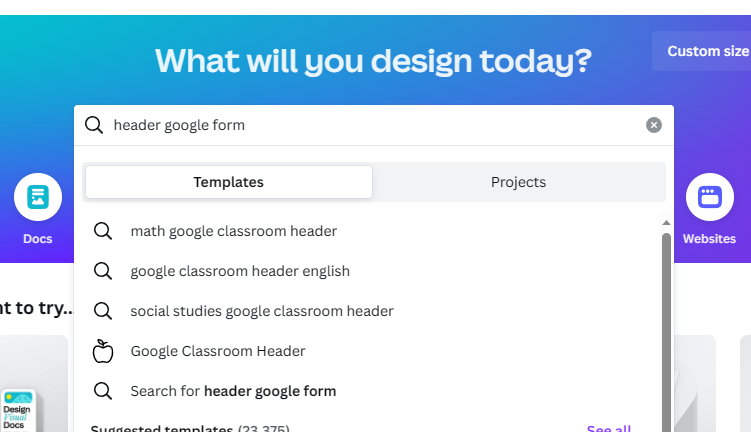

- Akses situs Canva.com melalui laptop atau PC Anda.
- Ketikkan ‘Header Google Form’ pada search bar yang tersedia untuk mencari template header yang bagus.
- Scroll dan pilih template header Google Form yang tersedia dan klik pada tempate terpilih untuk menggunakannya.
- Sesuaikan dan edit bagian-bagian template desain yang perlu mendapatkan sentuhan.
- Download header Google Form yang sudah jadi dengan menekan tombol menu “Bagikan” dan pilih download sebagai JPEG atau PNG.
- Pasang header yang sudah Anda desain di Google Form Anda.
Desain Kreatif Menggunakan Microsoft Power Point
Asing dengan software dan situs desain dan tidak paham sama sekali? Anda bisa menggunakan Microsoft Power Point sebagai alternatif software untuk mendesain header sesuai ukuran header Google Form. Berikut ini adalah langkah-langkah desain header menggunakan Microsoft Power Point.
- Buka aplikasi Power Point yang ada di PC atau laptop Anda.
- Pilih untuk membuat desain baru atau ‘Blank’.
- Masuklah ke bagian tab Design dan klik tombol ‘Size Slide’.
- Pilih Custom Size Slide pada menu dropdown yang muncul.
- Ubah ukuran slide ke 33,70 cm x 8,47 cm.
- Pada bagian Orientation pilih Lanscape dan tekan ‘Ok’.
- Klik kanan pada bagian kosong slide PPT dan pilih Format Background. Di sini Anda mendapatkan 4 pilihan untuk mengisi bagian background. Gunakan pilihan ‘Picture or Texture Fill’ dan masukkan gambar backgorund hasil download.
- Klik pada tombol ‘Layout’ untuk memilih bagian text box yang tersedia. Pilih sesuai kebutuhan Anda untuk desain Google Form.
- Ketikkan judul Google Form dan informasi yang ingin Anda tuliskan di bagian header. Jangan lupa atur font dan warnanya sehingga desain makin menarik.
- Masuklah ke tab ‘Insert’ dan klik ‘Picture’ untuk menambahkan logo atau gambar apa pun berbasis PNG sebagai hiasan desain header Google Form Anda.
- Klik tab File dan pilih menu Save As untuk menyimpan PPT dalam format berbeda.
- Beri nama file Anda dan pilih JPEG pada dropdown di bawahnya.
Barutahukan Anda ukuran header Google Form ini? Sekarang Anda bisa membuat desain menarik dengan ukuran yang tepat untuk header Google Form Anda. Buat desain yang mewakili isi form Anda atau mewakili penyelenggara dari pengisian form tersebut. Header yang menarik tentunya akan membuat pengguna lebih semangat untuk mengisi setiap pertanyaan yang Anda berikan di Google Form.