
Hasil tangkapan video yang blur tentu saja akan sangat mengesalkan terlebih bila itu adalah video yang penting. Selain itu, Anda juga akan kesulitan untuk membagikan video tersebut karena blur. Namun Anda tidak perlu khawatir karena sekarang sudah ada cara memperjelas video yang blur.
Dengan cara ini Anda bisa menyelamatkan tangkapan video yang kurang jelas atau memahami konteks video dari seseorang bahkan ketika videonya blur sekalipun. Ini pasti akan menjadi tutorial sangat berguna bagi Anda khususnya bila Anda adalah seorang konten kreator.
Ada banyak sekali alasan mengapa hasil pengambilan video bisa blur. Salah satu alasan yang paling sering terjadi adalah posisi pengambilan gambar yang kurang stabil. Pengaturan posisi sangatlah penting agar Anda bisa mendapatkan video dengan sorotan yang paling bagus dan jelas.
Untuk beberapa kondisi seperti pengambilan video sambil berjalan tentu saja sedikit banyak akan ada goyangan di frame video. Hal ini sudah tidak perlu Anda risaukan lagi karena masih bisa Anda selamatkan. Simak dengan baik agar Anda tidak salah langkah ketika ingin memperjelas video Anda yang blur.
Inilah Cara Memperjelas Video yang Blur dengan atau Tanpa Perangkat
Sebenarnya ada beberapa cara yang bisa Anda lakukan untuk memperjelas video yang blur. Anda bisa memilih untuk menggunakan atau tidak menggunakan perangkat tertentu karena di bawah ini ada 3 buah cara memperjelas video yang blur yang tersedia.
Masing-masing caranya tentu membutuhkan hal tertentu yang harus Anda penuhi sehingga Anda hanya perlu menyesuaikan saja. Pilihlah cara yang paling mungkin untuk Anda lakukan dengan baik agar hasilnya maksimal. Berikut ini adalah tata cara memperjelas tampilan video yang blur.
Baca juga: Tutorial Cara Convert Video Menjadi Full HD Tanpa Aplikasi
Pakai Aplikasi Android
Perangkat Android adalah salah satu perangkat yang pemiliknya paling banyak. Mungkin saja Anda juga mengambil gambar menggunakan kamera dari Android dan bukannya kamera digital. Hp Android saat ini sudah memiliki kamera yang mumpuni untuk pengambilan gambar dan video jadi tidak ada alasan untuk tidak memanfaatkannya.
Untuk menggunakan Android sebagai perangkat melakukan cara memperjelas video yang blur, jelas sekali bahwa Anda membutuhkan bantuan aplikasi khusus. Aplikasi yang harus Anda miliki adalah aplikasi pengedit video bernama Inshot.
Anda bisa mendownload Inshot secara gratis melalui Playstore di hp Anda. Bagi Anda yang kurang familiar dengan aplikasi Inshot tidak perlu khawatir penggunaan aplikasi ini sangatlah sederhana. Silakan ikuti saja langkah-langkah di bawah ini untuk segera memproses video Anda yang blur.
- Pastikan Anda sudah mendownload aplikasi Inshot di perangkat Android Anda.
- Pindahkan file video yang ingin Anda jernihkan ke perangkat Android.
- Bukalah aplikasi Inshot Anda dan pilihlah opsi ‘Video’ dari jendela menu pertama.
- Pilih video yang ingin Anda jernihkan tampilannya dan masuklah ke menu pengeditan.
- Masuk ke menu ‘Filter’ yang ada di bagian bawah layar dan pilihlah menu ‘Penyaringan’.
- Di menu ‘Penyaringan’, pilih Filter bernama Brightness dan geser bulir pengatur ke kanan dan ke kiri untuk melihat perubahannya.
- Atur filter Brightness untuk menyesuaikan kejelasan video Anda.
- Simpan video Anda dengan opsi ‘Simpan’ dan atur resolusi serta kualitasnya sesuai kebutuhan Anda.
- Tunggu proses penyimpanan selesai dan video blur Anda sudah bisa terlihat jelas.
Pakai Aplikasi Dekstop
Dukungan edit video menggunakan aplikasi Android tentu terbatas pada range ukuran tertentu. Bukan aplikasi untuk cara memperjelas video yang blur yang bermasalah tetapi spesifikasi hp yang terkadang kurang mampu menangani kebutuhan edit video yang besar. Bila Anda merasa video yang blur tersebut ukurannya cukup besar maka mau tak mau Anda harus menggunakan laptop atau PC.
Untuk melakukan penjernihan video yang blur menggunakan dekstop Anda membutuhkan aplikasi bernama Avidemux. Silakan gunakan Google Search untuk mencari tahu cara download dan meningstal aplikasi bernama Avidemux tersebut. Selanjutnya, Anda bisa mengikuti cara-cara di bawah ini untuk memperjelas video Anda.
- Buka aplikasi Avidemux di laptop atau PC Anda.
- Klik ikon folder berwarna biru pada bagian atas untuk menambahkan video yang ingin Anda perjelas menggunakan Avidemux.
- Atur Video Output yang ada di bagian kiri video dengan mengeklik pada dropdown yang tersedia.
- Pilih Mpeg4-AVC (x264) pada bagian Video Output.
- Klik tombol ‘Configure’ untuk mengatur lebih lanjut mengenai kualitas video.
- Atur kualitas video dengan menggeser bar berwarna biru di bagian bawah dan klik tombol ‘Ok’.
- Tekan tombol simpan dan tunggu hasil output dari Avidemux.
Tanpa Aplikasi
Bagi Anda yang tidak ingin menggunakan aplikasi apa pun bisa menggunakan situs Zamzar. Ikuti langkah-langkah di bawah ini untuk menggunakan situs Zamzar sebagai cara memperjelas video yang blur Anda.
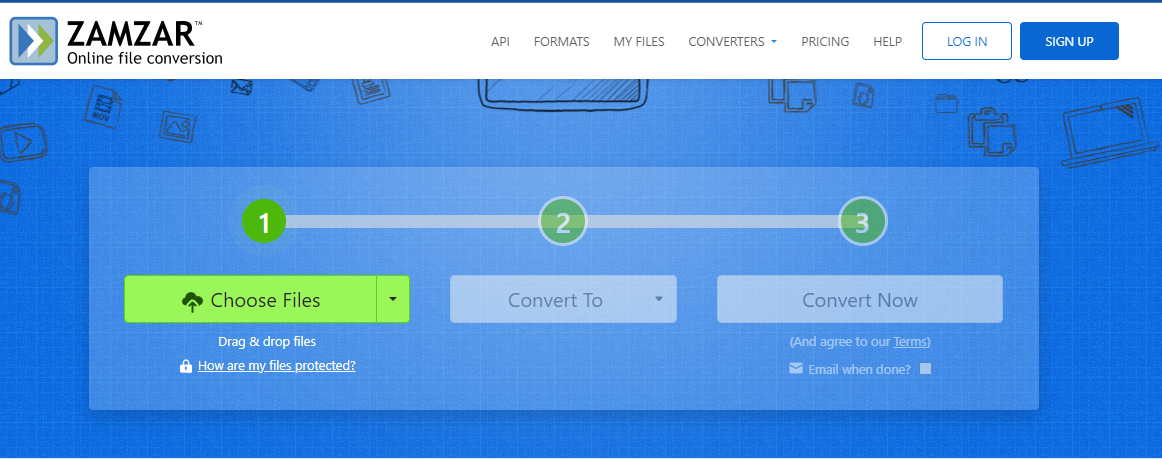
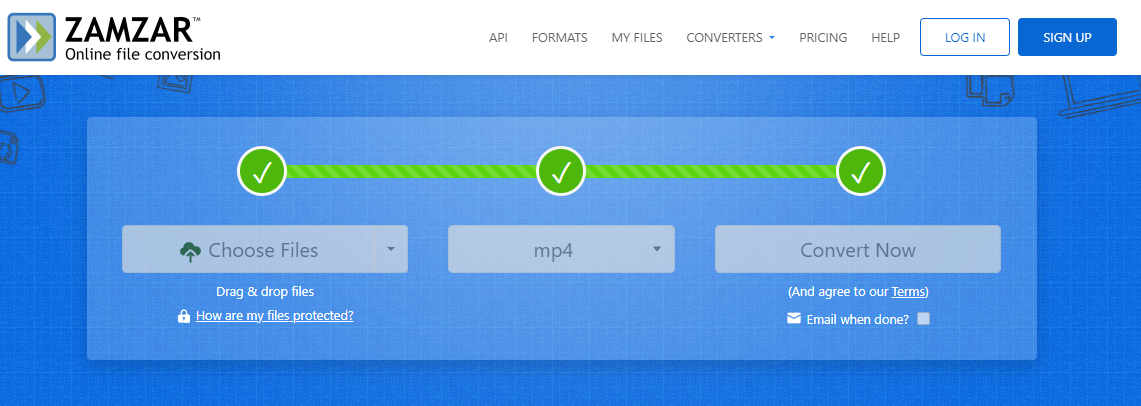
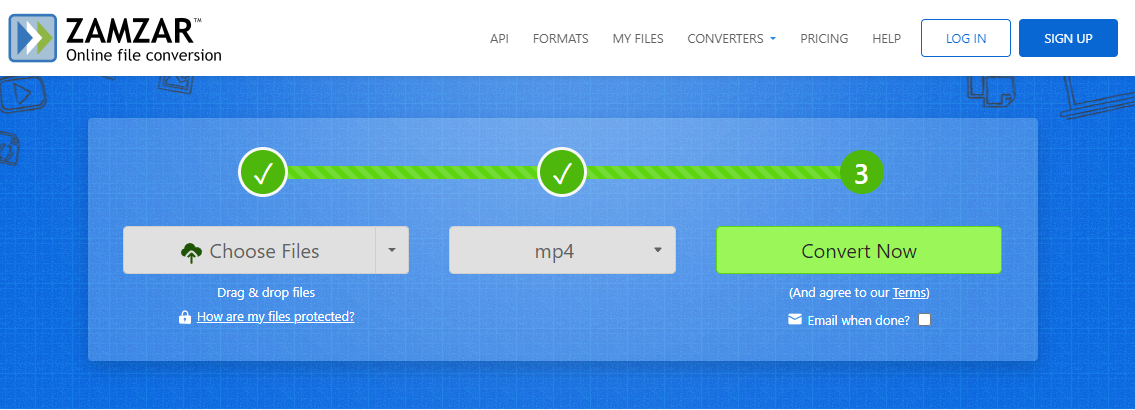
- Buka situsnya mela lui alamat zamzar.com menggunakan hp atau laptop Anda.
- Klik tombol ‘Choose Files’ dan pilih file video yang ingin Anda perjelas kualitasnya.
- Pilih tujuan convert ke format MP4 dengan menekan tombol dropdown di samping pilihan sebelumnya.
- Klik tombol ‘Convert Now’ untuk memulai proses memperjelas video Anda yang blur.
Barutahukan Anda bahwa ada cara memperjelas video yang blur? Sebelumnya Anda pasti akan langsung menghapus video-video yang kurang jelas atau blur di perangkat. Namun, sekarang jangan dulu karena Anda sudah tahu bagaimana cara untuk memperbaiki video-video tersebut. Siapa tahu video itu bisa jelas dan jernih sehingga dapat Anda jadikan bahan konten.